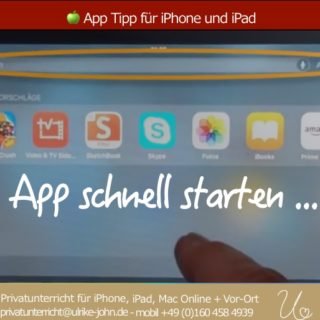
iPhone, iPad Bedienung – Apps schnell starten via Suchfeld
Alternativ zu Siri: Mit dem Suchfeld lassen sich Apps auf iPad und iPhone schnell öffnen. Wie das geht, zeigt mein YouTube Video

Anfänger iPhone/iPad / Ergonomie / iPhone + iPad / iPhone iPad Grundlagen / Schneller & einfacher arbeiten
Alternativ zu Siri: Mit dem Suchfeld lassen sich Apps auf iPad und iPhone schnell öffnen. Wie das geht, zeigt mein YouTube Video
Nachrichten vom iPhone oder iPad mit Effekten verschicken, z.B Luftballons, Konfetti oder einem Herz, ist eine gute Idee. Mein YouTube Video zeigt, wie ich auf einem iPhone mit iOS 12 die Nachricht in der...
Alle Zeichen, die nicht auf der Tastatur zu finden sind, fügt man auf dem Mac über die Zeichenübersicht ein. Auf iPhone oder iPad benutzt man dafür spezielle Tastaturen, die ggf. dazu geladen werden müssen....
In Apple’s Benutzerhandbüchern und Supportseiten findet man für alle Geräte und Modelle detaillierte Beschreibungen und Vorgehensweisen zur Fehlerbeseitigung. Um die für das eigene iPhone bzw. iPad passenden Anweisungen zu finden und anzuwenden, muss man...
Das Benutzerhandbuch auf dem iPhone oder iPad ist praktisch. Die Informationen zur Bedienung sind in der App „Bücher“ auch offline verfügbar. Ich habe mir angewöhnt, Textstellen in dem Benutzerhandbuch zu markieren und mit einer...
Ich habe schon viele Fotobücher für Familienmitglieder und Freunde gemacht; jetzt ist endlich das erste Fotobuch für mich selbst entstanden: Unser Garten 2015-2018. Seit 2015 habe ich erstmals einen Garten! Ich habe beschlossen, dass...
Damit die Teilnehmer im iPhone iPad Kurs gleich von Anbeginn gut mitarbeiten können, empfehle ich, das jeweilige Benutzerhandbuch auf das iPhone oder iPad zu laden. Vorteil: auch offline verfügbar, dh. auch zum Nachschlagen, wenn...
Ich arbeite sehr gerne mit dem iPad. Die automatische Großschreibung im Programm Mail stört mich sehr. Bis jetzt habe ich das immer „händisch“ korrigiert. Das geht auch einfacher. Die automatische Großschreibung lässt sich generell...
Eine App ist überflüssig, wenn es mit der iPhone Kamera klappt. QR Code scannen „Kamera“-App öffnen auf den Code ausrichten Das iPhone erkennt den QR-Code, ein Hinweis erscheint am oberen Bildschirmrand. Dort antippen!
Folgen:
Probieren Sie meinen Online-Privatunterricht kostenlos für 30 Minuten.